목차
IP를 매번 바꾸기 귀찮았다
기존에는 한군데서 말뚝으로 근무하는 부서에 있었다.
그래서 그냥 데스크톱의 랜 어댑터에 내부망 IP를 고정 값으로 입력한 뒤,
유선으로 연결해서 썼는데, 올해 초에 부서이동이 되면서
외근이 잦은 부서로 보직 이동 되었다.
그래서 노트북을 한 대 지급받은거 까진 좋았는데,
이게 사내에서는 내부 IP를 할당 받아야지, 스캐너나 프린터가 정상동작하니까
IP를 고정해서 쓰고,
또 외근을 나가게 되면, 고정 IP를 해두면 와이파이 접속이 되지 않기 때문에,
다시 와이파이 옵션을 수동에서 자동으로 바꿔줘야했다.
그리고 외근을 복귀하면 다시 수동으로 바꾸고 IP를 입력
그 짓을 무한반복 하다보니까, 아주 귀찮았다.
내 노트북에 유선랜포트가 달려 있으면, 유선 어댑터는 IP를 할당하고
무선은 자동으로 쓰면 그만인데, 아쉽게도 그램이라 유선 랜포트가 있지 않았다.
LAN 어댑터를 하나 사면 그만인데, 기껏 슬림한 노트북 받아 놓고는
선 주렁주렁 연결해서 쓰고 싶지 않았다.
그래서 어떻게 하면 날로 처 먹을 수 있을까 폭풍 검색을 하다가
드디어 방법을 찾아내서 공유하고자 한다.
윈도우에서 그냥 자체적으로 지원하고 있었던 것이었다.
오늘은 그 방법을 설명해보고자 한다.
네트워크 어댑터 설정
해당 방법은 윈 11 기준이다.
그런데 윈도우 10도 그다지 다르지 않기 때문에, 따라 하면 된다.
우선 제어판을 연다.
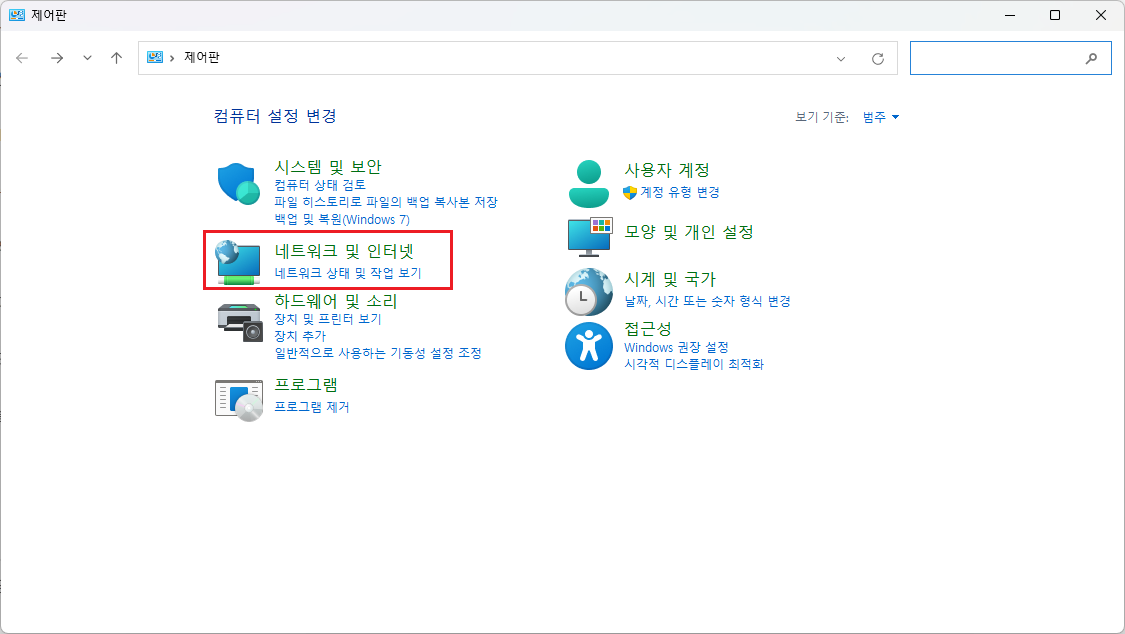
제어판에서 네트워크 및 인터넷을 클릭한다.
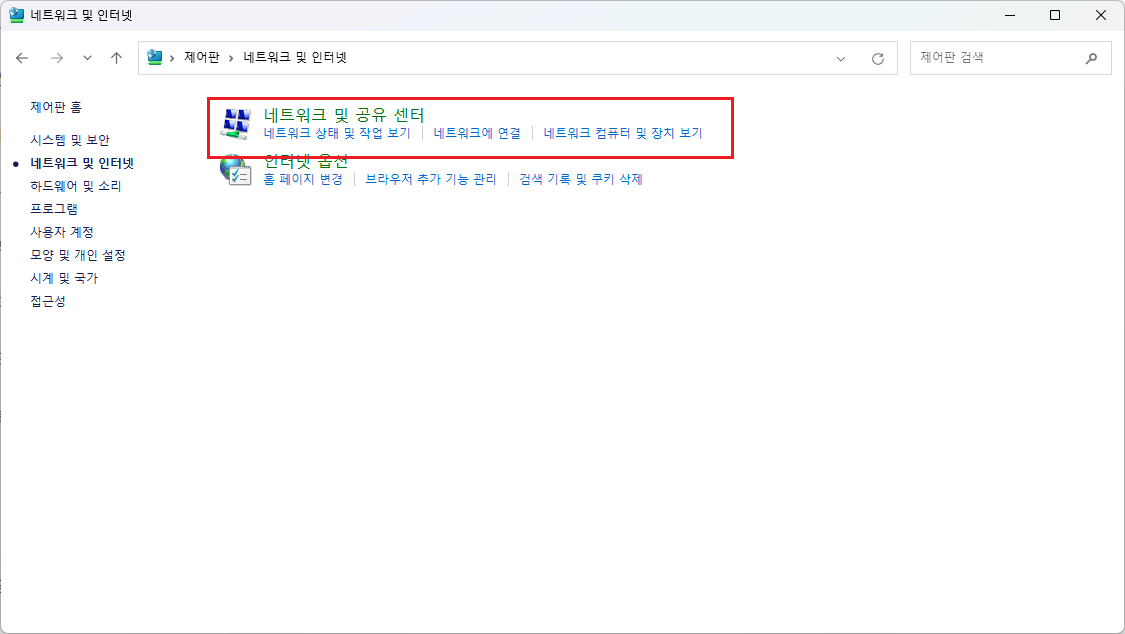
그러면 다음과 같은 메뉴가 나오는데, 여기서 네트워크 및 공유센터를 클릭한다.

다음 하위모드에서 어댑터 설정 변경을 클릭한다.

그럼 다음과 같은 화면이 나오는데, 여기서 Wi-Fi 어댑터를 우클릭 한 뒤,
우클릭 메뉴가 나오면, '속성' 을 클릭한다.

그러면 이런 와이파이 속성이 나오는데, 여기서 TCP/Ipv4를 클릭하고, 속성 버튼을 클릭한다.

그럼 다음과 같은 화면이 나오는데, 여기서 모두 자동으로 받기를 선택한 뒤, 확인을 누른다.
일단, 기본값은 와이파이 연결시 자동으로
IP를 받게끔 설정하는 게 기본이기 때문에, 이렇게 설정을 한다.
특정 Wi-Fi 주소의 IP를 고정해보자
이제 기본적으로 모든 Wi-Fi 주소에 접속할 시에는,
해당 Wi-Fi 공유기가 뿌려주는 IP를 자동으로 받게끔 설정 되었다.
하지만, 이렇게 하면 사내 네트워크망에서도 자동으로 IP를 뿌리기 때문에,
고정 IP대역으로 송출 받는 프린터나, 스캐너를 사용할 수 없게 된다.
프린터나 스캐너는 특정 IP로 전송하게끔 설정을 해 뒀는데,
노트북이 Wi-Fi에 접속할 때 마다, 자동으로 IP가 바뀌기 때문에, 전송이 안되는 것이다.
그렇게 때문에, 사내 특정한 Wi-Fi에 접속할 시, IP를 고정하는 작업이 필요한 것이다.
방법은 다음과 같다.

우선 윈도우의 '설정' 메뉴를 연 다음, 네트워크 및 인터넷 항목에 들어간다.
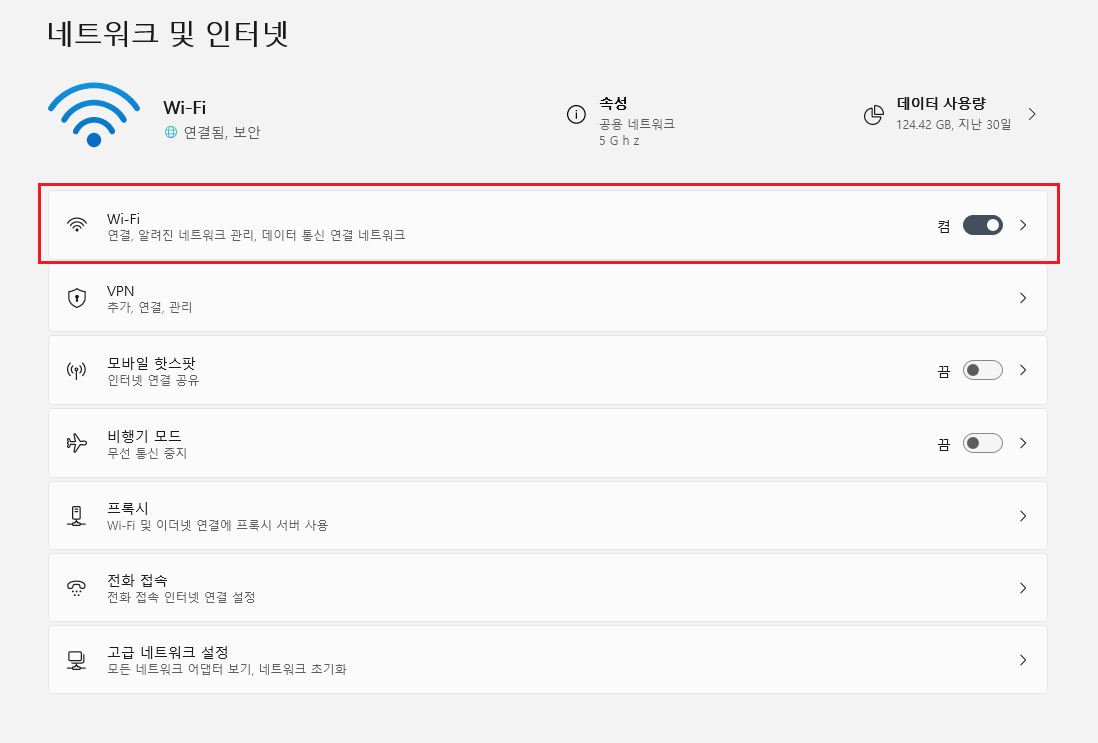
그럼 다음과 같은 메뉴가 뜨는데, 여기서 Wi-Fi 부분을 클릭한다.
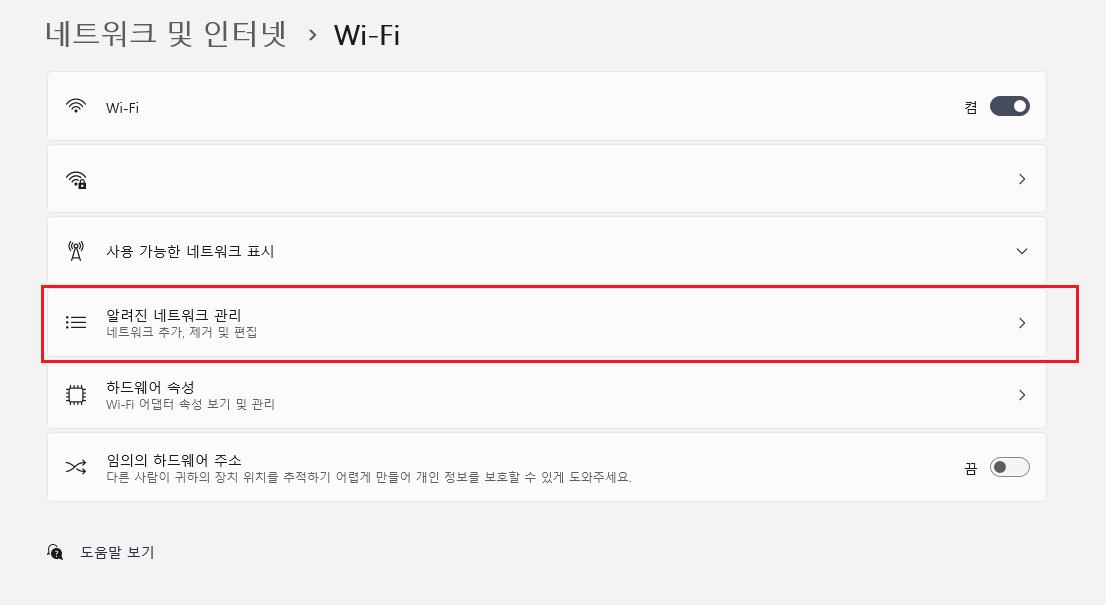
그럼 다음과 같은 메뉴로 전환이 되는데, 여기서 알려진 네트워크 관리를 클릭한다.

그러면 지금까지 저장된 Wi-Fi의 이름이 뜨는데, 여기서 내가 고정하고 싶은 Wi-Fi 이름을 클릭한다.

그러면 그 Wi-Fi에 대한, 세부적인 정보가 나오는데, 바로 여기에서 이 Wi-Fi의 IP를 고정해 줄수가 있다.
IP할당이 지금 자동으로 설정되어 있는데, 우측의 '편집' 버튼을 클릭한다.
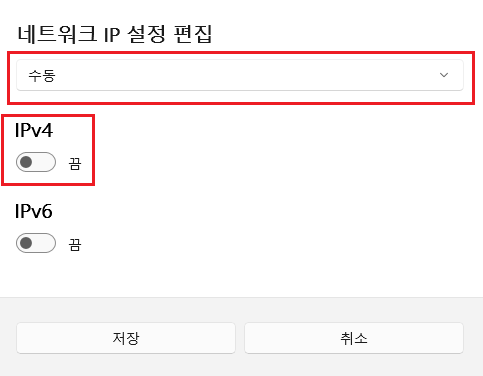
그럼 다음과 같은 창이 뜨는데, 여기서 자동을 수동으로 바꿔준다.
그리고 우리가 고정할 IP대역은 매우 높은 확률로 IPv4이기 때문에,
IPv4를 켬으로 둔다.

그렇게 하면 다음과 같이 IP를 입력할 수 있는 입력란이 뜨는데,
여기에서 우리가 고정하고 싶은 IP와 게이트웨이, DNS 등을 입력하면 된다.
그러면, 앞으로 이 Wi-Fi에 접속할 시에는 무조건 지정된 IP로 고정되어서 접속하게 된다.
이렇게 하면, 이제 컴퓨터를 켤 때마다 IP가 자동으로 바뀌어서 스캐너나 프린터가 봉인되는 일이 없어지게 된다.
또한, 굳이 IP 고정을 위해서 지저분한 유선랜을 연결할 필요도 없이 깔끔하게 Wi-Fi로 연결할 수도 있다.
노트북 들고 외근 자주 나가는 사람은 공감하겠지만, 선 떼었다 붙였다 하는 것도 일이다.
사무실 내에서 일명 '시즈모드로' 로 노트북을 쓸 때는 선을 최소한으로 연결해 둬야지
나중에 외근 왔다 갔다 할 때, 정리가 편하다.
마치며
오늘은 Wi-Fi IP를 고정하는 방법에 대해서 알아보았다.
해당 부분이 너무 빡쳐서 검색을 하다가 우연히 알게 된 정보로,
정보도 공유할 겸, 다음에 동일한 문제가 생겼을 때
내가 쓴 글을 보고 참고해서 설정하려고 이렇게 포스팅을 해 보았다.
모든 외근 직장인들의 건투를 빌겠다.